Быстрый старт для агента
Из этой статьи вы узнаете, как ориентироваться в интерфейсе системы Liner, управлять рабочими статусами, обрабатывать звонки и сообщения, а также использовать тренировочный режим для подготовки к работе.
Обзор интерфейса
После авторизации в системе открывается страница Аналитика. Здесь вы можете увидеть сводную информацию о ваших показателях за смену и личную эффективность. Подробнее о графиках читайте в статье Аналитика.
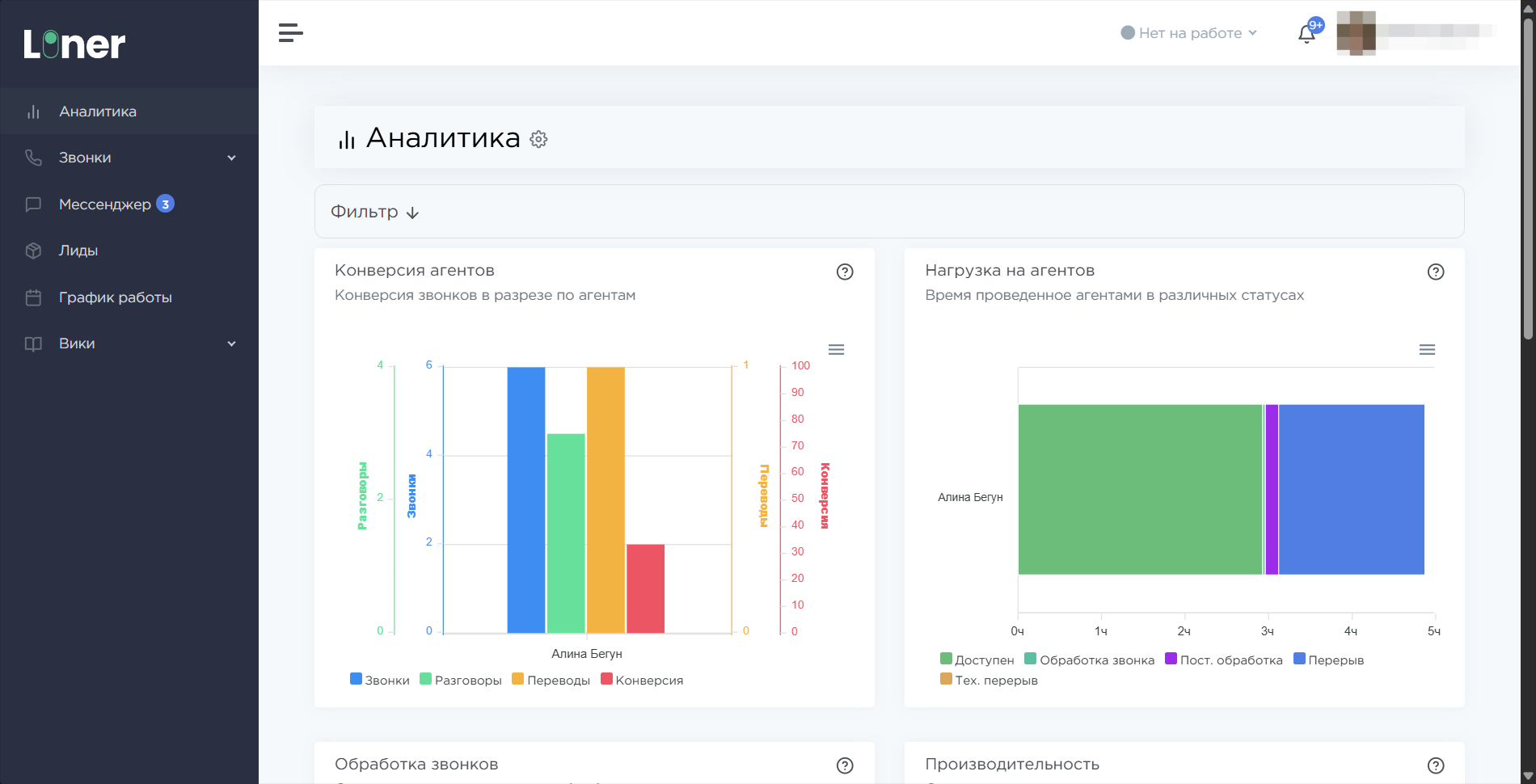
В левой части экрана расположено основное меню:
- Звонки:
- Контроль качества — раздел для ознакомления с оценками вашей работы и прослушивания записей разговоров.
- Тренажёр — безопасная среда для отработки навыков работы с системой без совершения реальных звонков.
- Мессенджер — единое окно для текстовой переписки с клиентами.
- Лиды — база данных клиентов с их контактной информацией и историей взаимодействий.
- График работы — ваш актуальный график смен и перерывов.
- Вики — база знаний с регламентами и вспомогательными материалами.
Управление рабочими статусами
Ваш текущий статус отображается в верхней части окна, рядом со значком уведомлений. От выбранного статуса зависит распределение задач и учёт вашего рабочего времени.
- Чтобы приступить к обзвону лидов, выберите в выпадающем списке статус Доступен.
- Дождитесь завершения автоматической проверки оборудования.
- Нажмите кнопку Выйти на линию. Если всё сделано правильно, система начнёт направлять вам входящие звонки или соединять с клиентами в режиме исходящего обзвона.
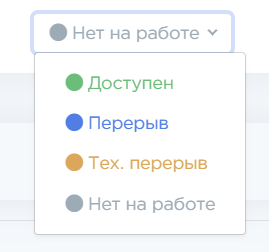
Если вам необходимо временно прервать работу, используйте статусы:
-
Перерыв — установите этот статус для краткосрочного отдыха.
Обратите внимание
Время в этом статусе учитывается в общей статистике как время на смене.
-
Тех. перерыв — используйте этот вариант только по запросу администратора или службы поддержки для проведения технических работ. Время в этом статусе не засчитывается в рабочую смену.
-
Нет на работе — устанавливайте этот статус только по окончании рабочего дня для полного завершения смены.
Работа со звонками
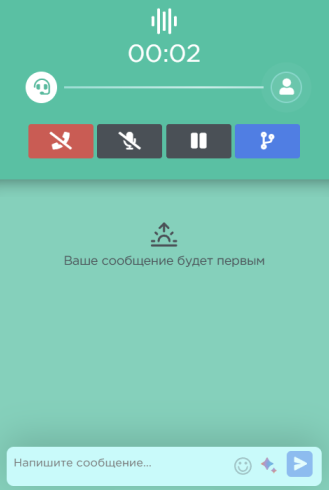
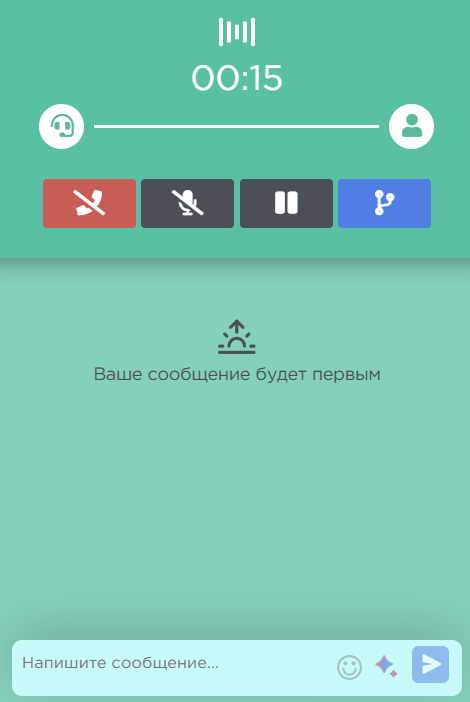
Во время разговора на экране отображается виджет звонка. Вы можете отслеживать этапы соединения по цвету иконок:
- Контурная иконка клиента — идёт процесс дозвона, ожидание ответа.
- Белая (заполненная) иконка — клиент взял трубку, соединение установлено.
- Иконка перевода — по аналогичной цветовой схеме вы можете контролировать процесс перевода звонка на отдел продаж.
Использование тренажёра
Если вы хотите попрактиковаться перед началом реальной работы:
- Перейдите в раздел Звонки → Тренажёр.
- Активируйте ползунок Включить тренажёр.
Система запустит процесс проверки оборудования и симуляцию звонка, идентичную реальному рабочему процессу.
Работа в мессенджере
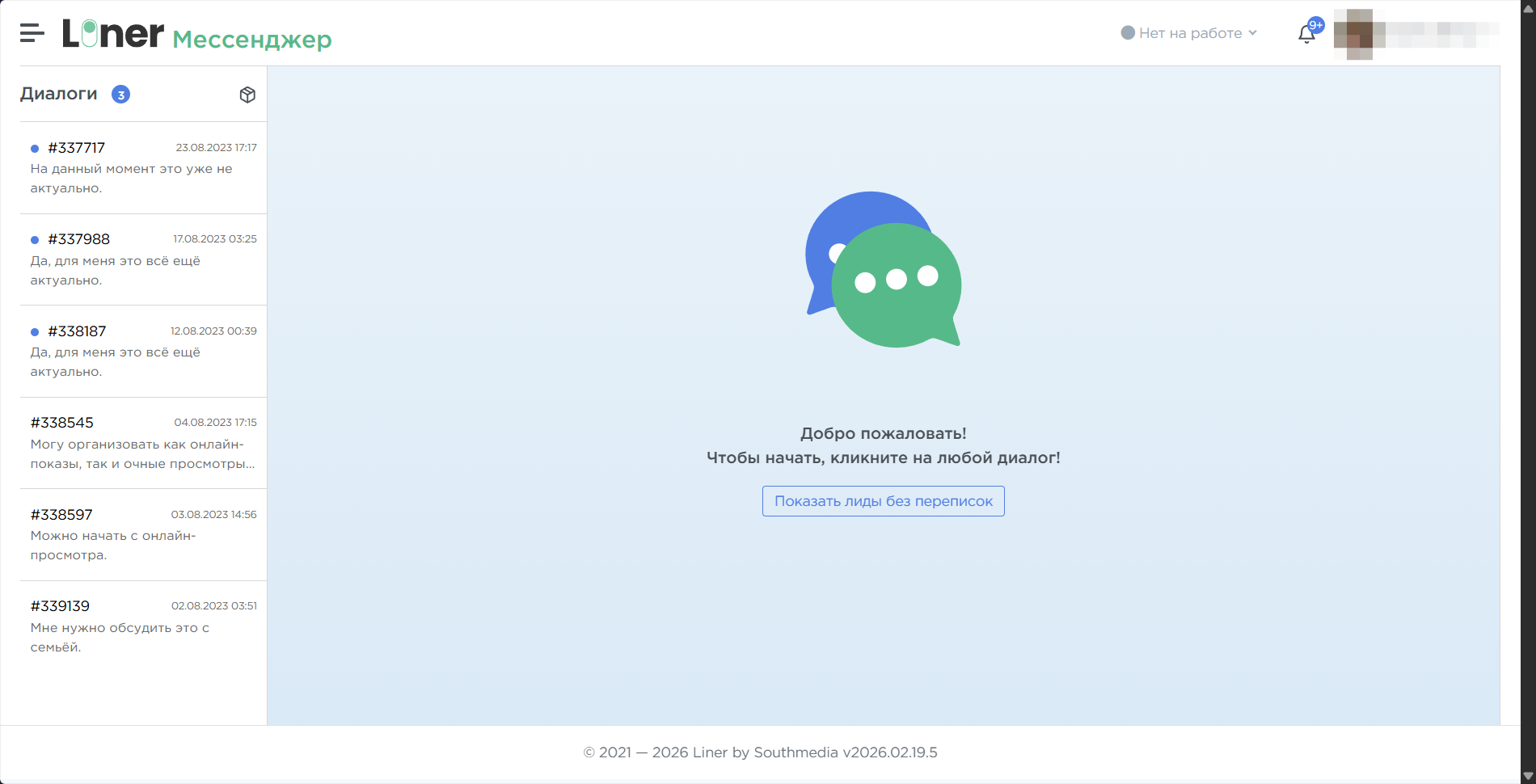
Когда клиент присылает новое сообщение, в разделе Мессенджер появляется счётчик непрочитанных диалогов.
-
Перейдите в раздел Мессенджер и выберите нужный диалог в списке слева.
-
Введите текст в поле ввода в нижней части экрана.
-
Нажмите Enter для отправки сообщения. Чтобы перенести текст на новую строку (создать абзац), используйте комбинацию клавиш Shift+Enter.
-
Если вам нужно оставить информацию для коллег, которая не будет видна клиенту, нажмите кнопку Заметка над полем ввода и сохраните комментарий.
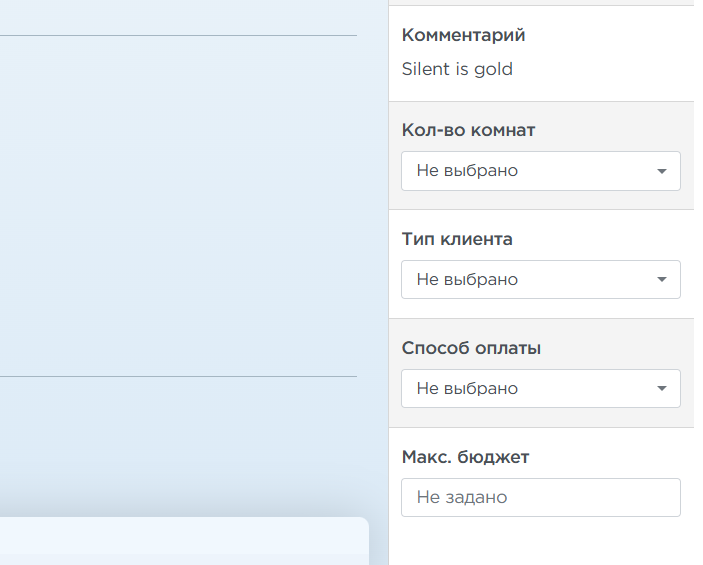
Справа от окна переписки расположены информационные и пользовательские поля (если они настроены в заказе). Обязательно заполняйте пользовательские поля по мере получения новой информации от клиента во время диалога.